
Як встановити Telegram
Встановлення Telegram займає менше трьох хвилин. Нижче — детальні інструкції для Windows, macOS, Android, iPhone та веб-версії у браузері. Оберіть свою платформу й повторюйте кроки.

Загальний порядок дій
Незалежно від платформи, процес встановлення складається з чотирьох простих кроків.
Оберіть платформу
Визначте, куди встановлюєте Telegram — комп'ютер, смартфон чи браузер. Для кожної платформи є свій інсталятор.
Завантажте застосунок
Перейдіть на сторінку завантаження та натисніть кнопку для потрібної системи. Файл почне завантажуватися захищеним каналом.
Встановіть та запустіть
Відкрийте завантажений файл і пройдіть майстер встановлення. За кілька секунд застосунок буде готовий до роботи.
Увійдіть та налаштуйте мову
Введіть номер телефону, підтвердьте код і відкрийте Налаштування → Мова, щоб обрати українську.
Встановлення за платформами
Оберіть свою систему та дотримуйтеся кроків. Кнопка завантаження веде на офіційні інсталятори.
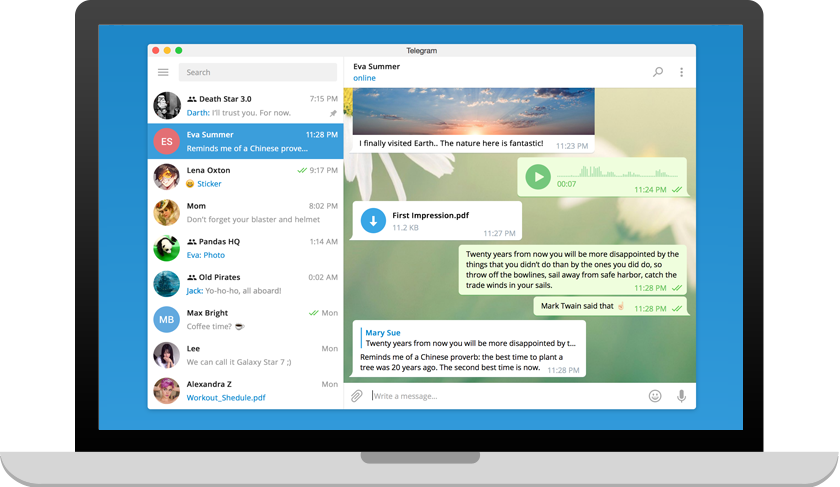
Telegram для Windows (настільна версія)
Інсталятор .exeWindows 10 / 11 (64-біт) · Версія v6.2.3 · ≈ 48 МБ
- 1Натисніть кнопку та завантажте файл tsetup.6.2.3.exe
- 2Запустіть інсталятор і оберіть теку для встановлення
- 3Увійдіть за номером телефону або підтвердьте вхід зі смартфона
- 4Відкрийте Налаштування → Мова та оберіть українську
Telegram Web (версія для браузера)
Веб-застосунокБудь-який сучасний браузер · Версія Онлайн · Без встановлення
- 1Натисніть «Відкрити веб-версію» — вона запуститься у новій вкладці
- 2Відскануйте QR-код у застосунку Telegram на телефоні
- 3Дочекайтеся синхронізації списку чатів
- 4Починайте спілкування прямо у браузері
Telegram для macOS
.dmg / App StoremacOS 10.13 та новіше · Версія остання · З офіційного сайту
- 1Натисніть кнопку — відкриється сторінка macos.telegram.org
- 2Завантажте файл .dmg та відкрийте його
- 3Перетягніть Telegram до теки «Програми»
- 4Запустіть застосунок і увійдіть у свій акаунт
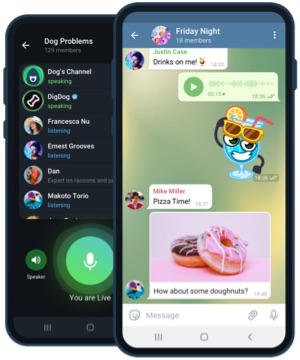
Telegram для Android (APK)
Файл .apkAndroid 6.0 та новіше · Версія v10.14.2 · ≈ 72 МБ
- 1Завантажте файл Telegram_10.14.2.apk
- 2У налаштуваннях дозвольте встановлення з невідомих джерел
- 3Відкрийте APK та підтвердьте встановлення
- 4Увійдіть за номером телефону й отримайте код підтвердження
Telegram для iPhone та iPad
App StoreiOS 13.0 та новіше · Версія остання · З App Store
- 1Натисніть кнопку — відкриється сторінка застосунку в App Store
- 2Натисніть «Отримати» та підтвердьте встановлення
- 3Відкрийте застосунок після завантаження
- 4Введіть номер телефону та код підтвердження для входу
Корисні поради після встановлення
Перейдіть на українську
Налаштування → Мова → Українська. Інтерфейс переключиться миттєво.
Увімкніть двоетапну перевірку
Додатковий пароль захистить акаунт навіть у разі перехоплення SMS-коду.
Синхронізуйте пристрої
Увійдіть тим самим номером на телефоні й ПК — чати з'являться автоматично.
Налаштуйте сповіщення
Оберіть, від кого й коли отримувати сповіщення, щоб не відволікатися.
Створіть папки для чатів
Розділіть особисті, робочі чати й канали, щоб швидше орієнтуватися.
Спробуйте веб-версію
На робочому комп'ютері зручно відкрити Telegram Web без встановлення.
Виникли складнощі під час встановлення?
Відповіді на типові проблеми зібрані у розділі поширених питань.